एक्सेल पर कैंडलस्टिक चार्ट कैसे बनाएं
एक जापानी कैंडलस्टिक चार्ट एक वित्तीय उपकरण के दृश्य मूल्य प्रदर्शन का एक प्रकार है।
आमतौर पर चार्ट को एक लाइन के रूप में प्रदर्शित किया जाता है जो विभिन्न व्यापारिक सत्रों के समापन मूल्यों को जोड़ती है। इस प्रकार के प्रदर्शन का नुकसान यह है कि ट्रेडिंग सत्र के दौरान मूल्य के व्यवहार का कोई संकेत दिए बिना केवल सत्र का समापन मूल्य प्रदर्शित किया जाता है।
यह समस्या जापानी कैंडलस्टिक चार्ट द्वारा हल की गई है, जहां प्रत्येक ट्रेडिंग सत्र के लिए पूरे ट्रेडिंग सत्र में पूरे मूल्य व्यवहार की पहचान करना संभव है। विशेष रूप से, कम कीमत, उच्च कीमत, समापन मूल्य और उद्घाटन मूल्य दिखाए जाते हैं।
इस छोटे और सरल ट्यूटोरियल में आप सीखेंगे कि Microsoft Excel का उपयोग करके जापानी मोमबत्ती चार्ट कैसे बनाया जाए।
इस ट्यूटोरियल में मैंने मैक के लिए माइक्रोसॉफ्ट एक्सेल का उपयोग किया और मैंने 1 जनवरी 2020 से 21 फरवरी 2020 तक की कीमतों का उपयोग करके नेटफ्लिक्स (एनएफएलएक्स) कैंडलस्टिक चार्ट बनाया है।
TUTORIAL - 4 STEPS
1) दिनांक 1 जनवरी, 2020 से 21 फरवरी, 2020 तक फ़िल्टर करें, फिर याहू फाइनेंस साइट से सीधे लिंक से उद्घाटन, समापन, कम और उच्च कीमतों को डाउनलोड करें या उन्हें एक एक्सेल स्प्रेडशीट में कॉपी और पेस्ट करें: https: // finance.yahoo.com/quote/NFLX/history?p=NFLX
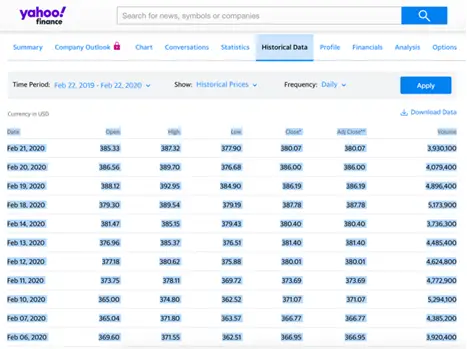
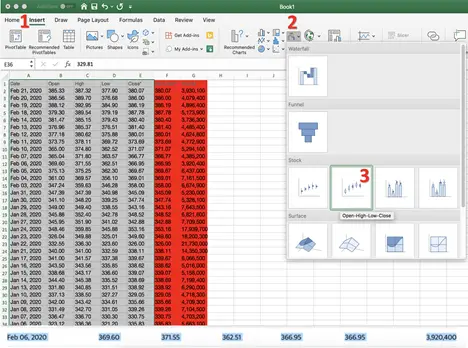
2) "दिनांक", "खुला", "उच्च", "निम्न", "बंद *" से संबंधित केवल कॉलम का चयन करें, अंतिम 2 की अनदेखी (लाल रंग में हाइलाइट) और कैंडलस्टिक चार्ट बनाने के लिए इस सरल प्रक्रिया का पालन करें:
- "सम्मिलित करें" चुनें (बिंदु 1)
- चार्ट का प्रकार "स्टॉक" (बिंदु 2) चुनें और 4 उपलब्ध चार्ट प्रकारों में से "ओपन-हाई-लो-क्लोज" चार्ट (पॉइंट 3) चुनें
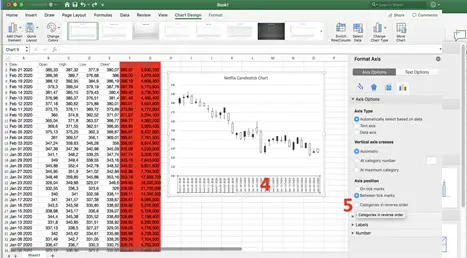
3) जो चार्ट आपको दिखाई देता है, वह नीचे की छवि जैसा होना चाहिए। जैसा कि आप देख सकते हैं, इस तथ्य के कारण ग्राफ पीछे की ओर है कि हमारी डेटा सीमा सबसे हाल ही में सबसे पुरानी से है। इसलिए हमें अंतिम चार्ट प्राप्त करने के लिए ये सरल उपाय करने होंगे:
- उस बार पर डबल क्लिक करें जहाँ एकल दिन की तारीखें हैं (बिंदु 4)
- दाईं ओर एक विंडो खुलेगी और आपको "रिवर्स ऑर्डर में श्रेणियाँ" पर क्लिक करना होगा (बिंदु 5)
यदि मूल्य स्केल मेरी छवि के अनुसार स्वचालित रूप से समायोजित नहीं होता है (न्यूनतम मूल्य के रूप में 300), लेकिन 0 से शुरू होता है, तो इस लेख के नीचे पढ़ें "अतिरिक्त" अनुभाग जहां मैं समझाता हूं कि पैमाने को कैसे समायोजित किया जाए।
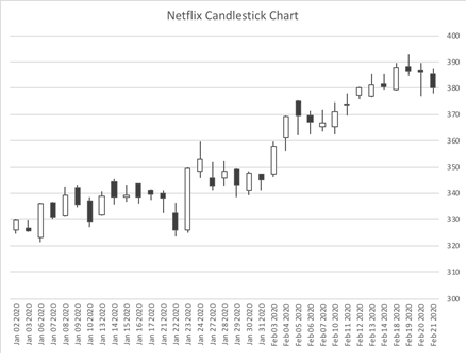
4) इस बिंदु पर आपके पास सही चार्ट होना चाहिए। डिफ़ॉल्ट मोमबत्तियाँ सफेद (तेजी) और काली (मंदी) हैं।
यदि आप जानना चाहते हैं कि हरे रंग की तेजी वाली मोमबत्तियाँ कैसे स्थापित करें और लाल रंग की मोमबत्तियाँ नीचे दिए गए अतिरिक्त खंड पर जाएँ।
अतिरिक्त:
मोमबत्तियों का रंग (लाल और हरा) कैसे सेट करें
यदि आप मोमबत्तियों का रंग बदलना चाहते हैं तो इस सरल प्रक्रिया का पालन करें:
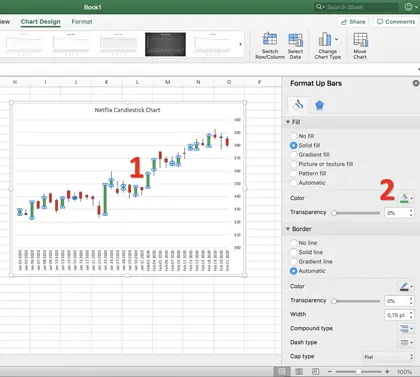
एक तेज मोमबत्ती (सफेद) (बिंदु 1) पर डबल क्लिक करें और खिड़की से जो आपके दाईं ओर खुलता है "रंग" (बिंदु 2) पर क्लिक करें और हरा (या एक जिसे आप पसंद करते हैं) चुनें। मंदी (काली) मोमबत्तियों के लिए उसी प्रक्रिया को दोहराएं और लाल रंग का चयन करें।
चार्ट में मूल्य पैमाने को कैसे समायोजित करें
इस घटना में कि मूल्य पैमाने 0 से शुरू होता है, जिससे चार्ट को पढ़ना मुश्किल हो जाता है, निम्नलिखित सरल प्रक्रिया का पालन करें:
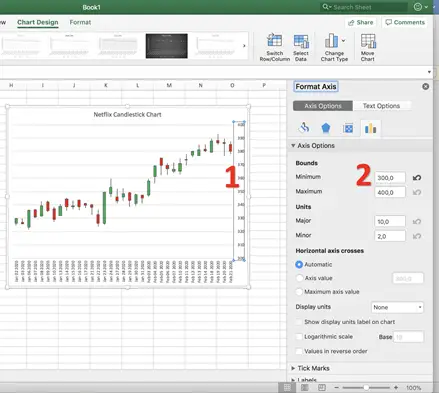
मूल्य पैमाने (बिंदु 1) पर डबल क्लिक करें और दाईं ओर खुलने वाली खिड़की से "प्रारूप अक्ष", सुनिश्चित करें कि आप "एक्सिस विकल्प" में हैं और "न्यूनतम" बॉक्स (बिंदु 2) में 300 का मान दर्ज करें।
Newtraderu.com का अनुसरण करना जारी रखें क्योंकि जल्द ही आपको एक्सेल पर मूविंग एवरेज (और संबंधित क्रॉस) बनाने के तरीके पर एक मिनी-गाइड मिलेगा।

No comments:
Post a Comment